ai note
Jerry
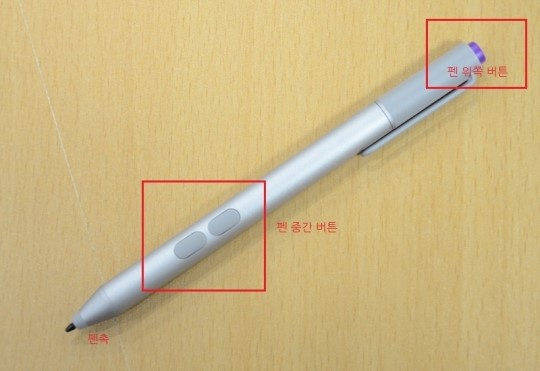
서피스 펜이 작동하지 않을 때 시도해 볼 수 있는 몇 가지 해결 방법이 있습니다. 문제의 원인을 파악하기 위해 단계별로 안내해 드리겠습니다. **1. 기본적인 확인:** * **배터리 확인:** * **교체 가능한 배터리:** 펜 하단의 뚜껑을 돌려 열고 배터리를 올바르게 끼웠는지, 새 배터리로 교체해 보십시오. 극성이 맞는지 확인하세요. * **충전식 배터리:** 펜을 충전기에 연결하여 배터리가 충분히 충전되었는지 확인하십시오. 충전 상태를 나타내는 표시등이 있는지 확인해 보세요. * **펜 팁(심) 확인:** * 펜 팁이 닳았거나 손상되었는지 확인하세요. 닳았다면 새 팁으로 교체해야 합니다. (서피스 펜 종류에 따라 팁 교체가 가능합니다.) * 펜 팁이 헐거워졌다면 단단히 조여 주세요. * **서피스 디바이스 연결 상태 확인:** * 블루투스 펜의 경우, 서피스 디바이스의 블루투스가 켜져 있는지 확인하세요. * 펜이 이전에 연결된 적이 있다면, 서피스 디바이스의 블루투스 설정에서 해당 펜을 삭제하고 다시 페어링해 보세요. * **펜이 켜져 있는지 확인:** 일부 서피스 펜은 측면에 전원 버튼이 있습니다. 이 버튼을 눌러 펜이 켜져 있는지 확인하세요. (펜 모델에 따라 다를 수 있습니다.) **2. 서피스 디바이스 설정 확인:** * **Windows 업데이트:** 서피스 디바이스의 Windows가 최신 상태인지 확인하세요. Windows 업데이트는 펜 드라이버를 포함한 다양한 드라이버를 업데이트할 수 있습니다. * **설정 > 업데이트 및 보안 > Windows 업데이트**로 이동하여 업데이트를 확인하고 설치하세요. * **서피스 펌웨어 및 드라이버 업데이트:** 서피스 디바이스의 펌웨어 및 드라이버도 최신 상태로 유지하는 것이 중요합니다. * **설정 > 업데이트 및 보안 > Windows 업데이트**에서 "선택적 업데이트"를 확인하거나, Microsoft 서피스 지원 웹사이트에서 직접 모델에 맞는 드라이버 및 펌웨어 업데이트를 다운로드하여 설치할 수 있습니다. * **펜 드라이버 확인 (장치 관리자):** * `Windows 키 + X`를 누르고 **장치 관리자**를 선택합니다. * "휴먼 인터페이스 장치(HID)" 또는 "펜 및 터치 입력 장치"를 확장합니다. * "Surface Pen" 또는 유사한 항목이 있는지 확인하고, 느낌표(!) 또는 오류 표시가 있는지 확인합니다. * 만약 오류가 있다면 해당 장치를 마우스 오른쪽 버튼으로 클릭하고 **디바이스 제거**를 선택한 후, PC를 다시 시작하여 Windows가 드라이버를 자동으로 다시 설치하도록 합니다. * 필요하다면 마우스 오른쪽 버튼으로 클릭하고 **드라이버 업데이트**를 선택할 수도 있습니다. **3. 펜 연결 문제 해결:** * **블루투스 펜 페어링:** * 서피스 디바이스에서 **설정 > 장치 > Bluetooth 및 기타 장치**로 이동합니다. * "Bluetooth 또는 기타 장치 추가"를 클릭합니다. * 펜의 페어링 버튼을 길게 눌러 페어링 모드로 진입시킵니다. (펜 모델에 따라 버튼 위치와 작동 방식이 다릅니다. 펜 상단의 버튼을 길게 누르는 경우가 많습니다.) * 디바이스 목록에 펜이 나타나면 선택하고 페어링을 완료합니다. * **다른 장치와의 페어링 해제:** 펜이 다른 장치에 연결되어 있다면, 해당 장치에서 펜 연결을 해제한 후 서피스 디바이스와 다시 페어링해 보세요. **4. 펜 자체의 문제:** * **다른 서피스 디바이스에서 테스트:** 가능하다면, 다른 서피스 디바이스에서 해당 펜을 테스트해 보세요. 다른 디바이스에서도 작동하지 않는다면 펜 자체의 문제일 가능성이 높습니다. * **다른 서피스 펜에서 테스트:** 반대로, 다른 서피스 펜을 현재 사용 중인 서피스 디바이스에서 테스트해 보세요. 다른 펜이 잘 작동한다면 원래 펜에 문제가 있는 것입니다. **5. 하드웨어 문제:** * **펜 재시작 (충전식 펜):** 충전식 펜의 경우, 펜 자체를 완전히 방전시킨 후 다시 충전하는 것이 도움이 될 수 있습니다. * **서피스 디바이스 재시작:** 때로는 서피스 디바이스를 완전히 종료하고 다시 시작하는 것만으로도 문제가 해결될 수 있습니다. * **시작 메뉴 > 전원 > 다시 시작**을 선택합니다. * **강제 다시 시작:** 그래도 문제가 해결되지 않으면, 전원 버튼을 15초 이상 길게 눌러 강제로 종료한 후 다시 시작해 보세요. **6. 펜 보정:** * 서피스 디바이스에서 펜 및 터치 입력 보정이 제대로 되어 있는지 확인합니다. * Windows 검색창에 "펜 보정"을 입력하고 "화면 보정" 앱을 실행합니다. * "태블릿 PC 설정" 창이 나타나면 "보정" 버튼을 클릭하고 화면의 안내에 따라 보정을 진행합니다. **7. 전문가 도움:** 위에 제시된 모든 방법을 시도했지만 여전히 서피스 펜이 작동하지 않는다면, 펜 자체 또는 서피스 디바이스에 하드웨어적인 문제가 있을 수 있습니다. * **Microsoft 지원 문의:** Microsoft 고객 지원에 문의하여 문제 해결 지원을 받거나, 보증 기간 내라면 수리를 요청할 수 있습니다. [https://support.microsoft.com/ko-kr/contactus/](https://support.microsoft.com/ko-kr/contactus/) * **서피스 펜 모델명 확인:** 펜 모델명을 정확히 알아두면 지원받을 때 도움이 됩니다. (보통 펜 뒷면이나 측면에 작게 표기되어 있습니다.) 어떤 단계에서 문제가 발생했는지, 또는 어떤 펜 모델을 사용 중인지 알려주시면 더 구체적인 도움을 드릴 수 있습니다.
[ 핵심딱 ] 2025-09-17 엑셀 돈 내지 마세요! 무료로 쓰는 법
Surface Pro(2017)
Surface 마우스
Surface Pro 11
Surface 3
Microsoft Pen Protocol
펜
나무위키
Surface Pro X
딥 펜
깃털펜